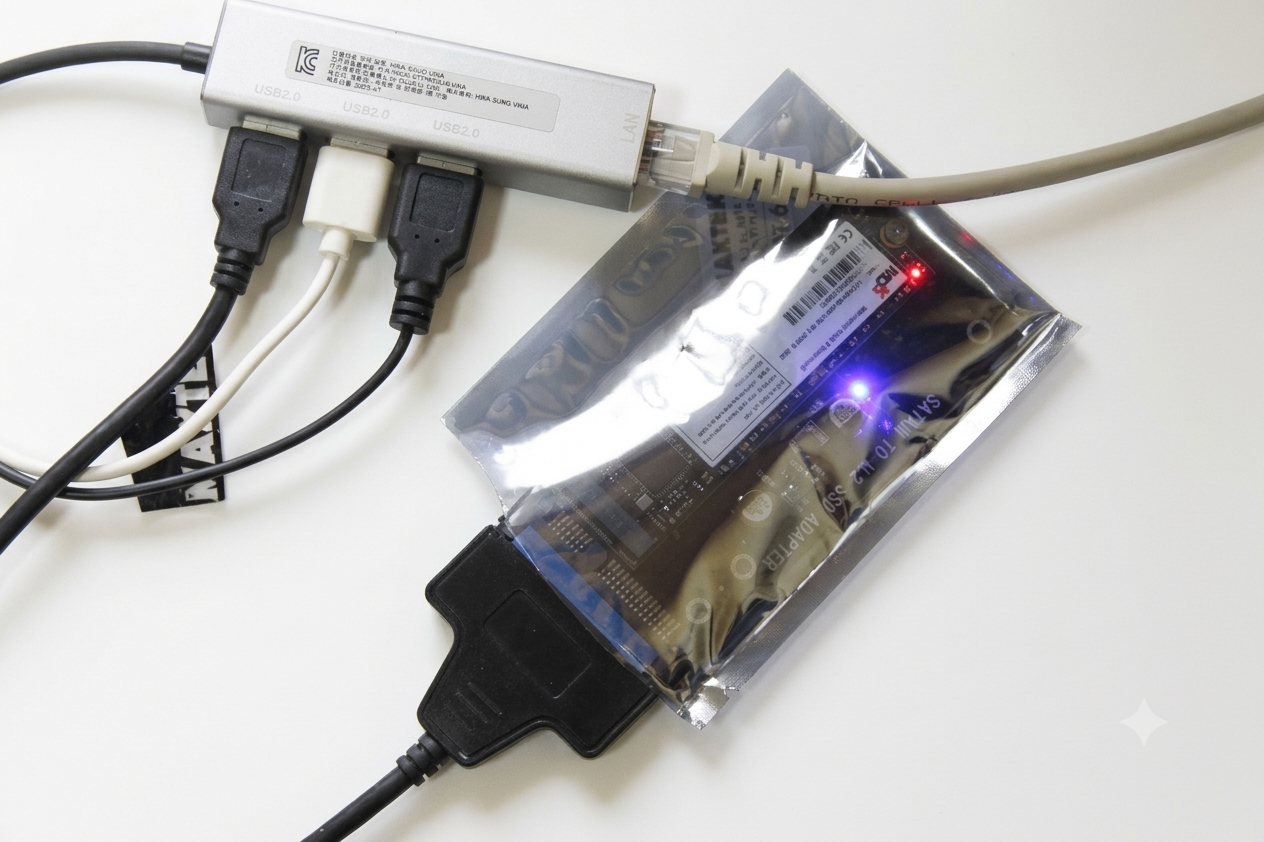
일반적인 데스크톱 PC를 운용하다 보면 고용량 데이터와 미디어 파일의 증가로 인해 저장 공간 부족 문제에 직면하게 됩니다. 특히 속도가 빠른 M.2 NVMe SSD를 추가로 장착하고 싶어도 마더보드에 마련된 M.2 슬롯의 개수가 부족하여 고민하는 사용자가 많습니다. 그러나 PC 내부에 존재하는 다양한 확장 슬롯과 인터페이스, 그리고 외부 연결 포트를 적절히 활용하면 한 대의 PC에 예상보다 훨씬 많은 개수의 M.2 SSD를 장착하여 거대한 고속 저장 장치 시스템을 구축할 수 있습니다. 메인보드 자원 활용부터 확장 카드 및 내외장 변환 기술까지 M.2 SSD를 최대로 연결할 수 있는 구체적인 방법들을 상세히 살펴봅니다.
우선 가장 기본이 되는 것은 마더보드 자체에서 제공하는 온보드 M.2 슬롯의 활용입니다. 최신 규격의 일반 데스크톱 마더보드는 폼팩터 크기와 칩셋 등급에 따라 보통 2개에서 4개 사이의 M.2 슬롯을 기본 탑재하고 있습니다. 고급형 규격인 Z 시리즈나 X 시리즈 마더보드의 경우 최대 4개 내외의 M.2 SSD를 메인보드에 직접 꽂아 사용할 수 있으며, 실속형 규격인 B 시리즈 마더보드는 보통 2개에서 3개 수준의 슬롯을 지원합니다. 가장 보급형인 H 시리즈나 A 시리즈 마더보드는 1개 또는 2개의 슬롯을 제공합니다. 메인보드 슬롯을 이용할 때는 CPU와 직접 통신하는 첫 번째 레인과 칩셋을 거쳐 통신하는 나머지 레인의 속도 차이를 고려하여 고성능 SSD를 상단 슬롯에 배치하는 것이 유리합니다.
만약 마더보드의 M.2 슬롯을 모두 사용했더라도 그래픽카드 등을 꽂는 PCIe 확장 슬롯이 남아있다면 M.2 개수를 대폭 늘릴 수 있습니다. 가장 간단하고 저렴한 방법은 PCIe x4 슬롯에 꽂아 사용하는 싱글 M.2 NVMe 라이저 카드를 장착하는 것입니다. 또한 그래픽카드를 사용하지 않거나 보조 PCIe x16 슬롯이 남아있는 경우에는 4개의 M.2 SSD를 한 번에 장착할 수 있는 쿼드 M.2 PCIe 확장 카드를 활용할 수 있습니다. 다만 4개의 M.2 SSD를 하나의 슬롯에서 개별 드라이브로 모두 인식시키기 위해서는 마더보드 바이오스에서 해당 PCIe 레인을 나눠주는 'PCIe 대역폭 분할(Bifurcation)' 기능을 공식 지원해야 하며, 이 기능을 지원하지 않는 보드라면 자체 PLX 브릿지 칩셋이 탑재된 고가의 특수 확장 카드를 사용해야 합니다.
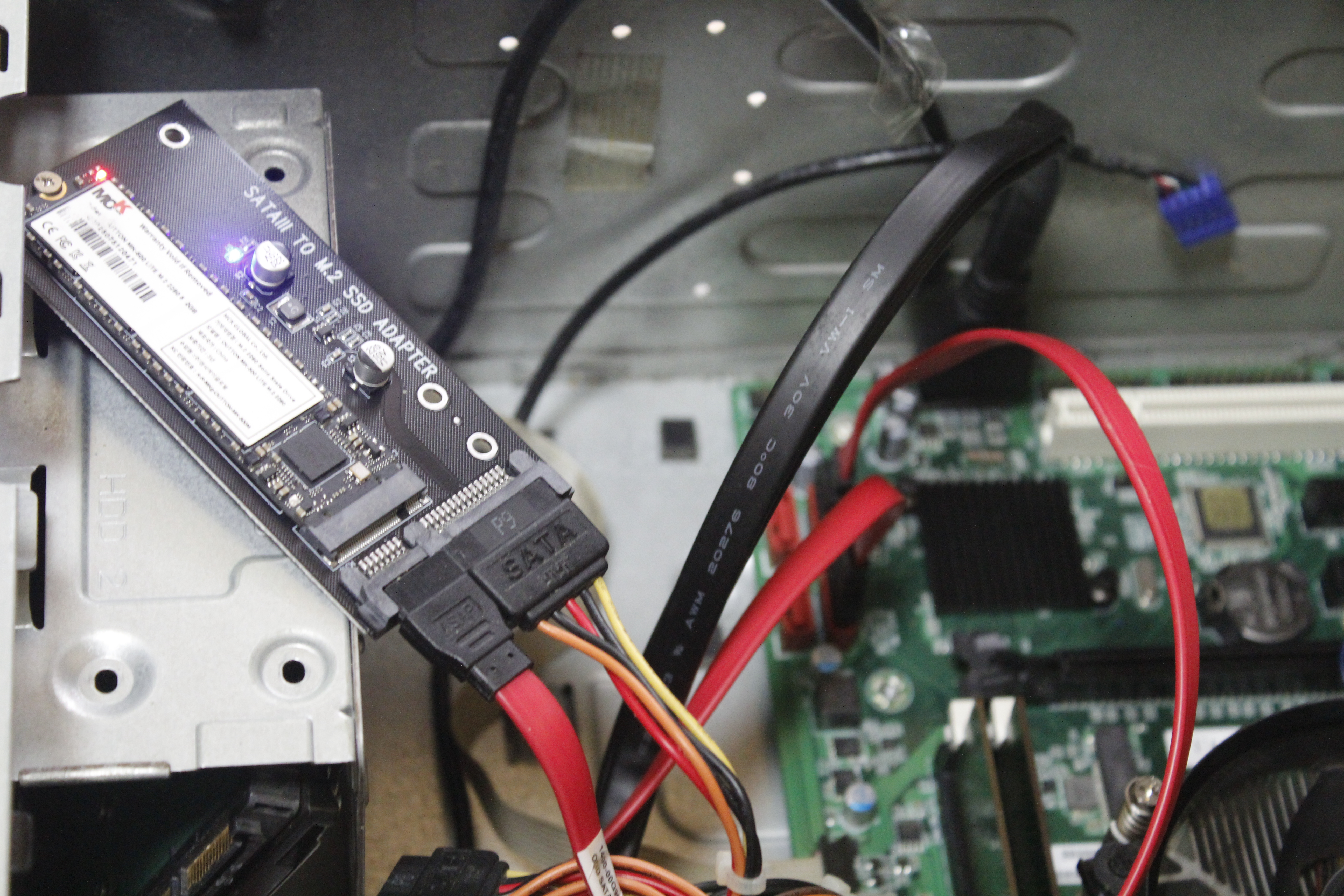
기존에 탑재된 SATA 포트와 ODD 장착용 DVD 베이 역시 M.2 SSD 확장을 위한 훌륭한 통로가 됩니다. 마더보드에 널리 쓰이는 SATA3 포트는 기본적으로 M.2 NVMe 방식의 고속 통신을 지원하지 않지만, M.2 SATA 방식의 SSD를 장착할 수 있는 'M.2 SATA to 2.5인치 SATA 변환 케이스'를 사용하면 SATA 포트 개수만큼 M.2 SSD를 장착할 수 있습니다. 일반적인 데스크톱 마더보드에는 보통 4개에서 6개 사이의 SATA 포트가 존재하므로 이 자리를 모두 M.2 SATA SSD로 채울 수 있습니다. 더불어 데스크톱 케이스에 5.25인치 DVD ODD 베이가 남아있다면, 5.25인치 공간 하나에 2.5인치 SATA 드라이브를 4개에서 최대 8개까지 탑재할 수 있는 멀티 랙 랙케이지(Mobile Rack)를 설치하여 수많은 M.2 SATA SSD를 정돈된 형태로 내장할 수 있습니다.
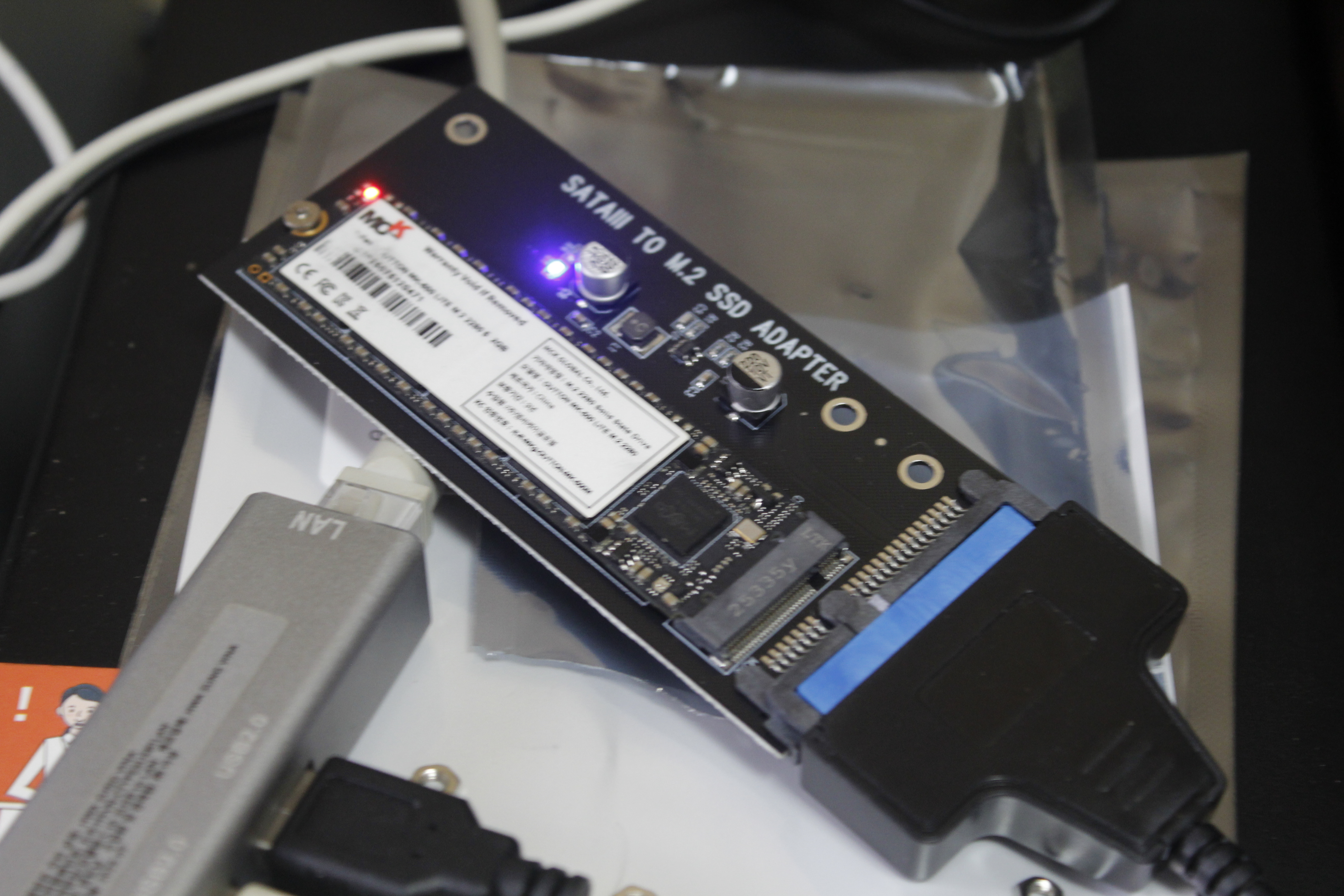
내부 확장 슬롯과 SATA 포트를 모두 사용한 후에도 모자란 공간은 외부 USB 인터페이스와 PCIE 확장 카드를 조합하여 극복할 수 있습니다. 외부 연결 시에는 USB 3.2 Gen2 또는 USB 3.2 Gen2x2 규격을 지원하는 M.2 NVMe 외장 케이스를 활용하는 것이 좋으며, 주렁주렁 연결하는 선을 줄이고 싶다면 여러 개의 M.2 SSD를 한 번에 삽입하여 사용하는 M.2 NVMe 전용 도킹 스테이션이나 다중 슬롯 인클로저를 활용할 수 있습니다. 또한 PC 내부의 USB 3.0 핀헤더를 이용해 내부 공간에 M.2 외장젠더를 고정하는 방식도 불필요한 외장 선 노출 없이 저장 장치를 추가하는 대안이 됩니다.
결론적으로 일반적인 데스크톱 PC 환경에서 온보드 M.2 슬롯 2~4개, PCIe 확장 카드를 통한 NVMe SSD 4~8개, SATA 포트 및 DVD 베이 변환 젠더를 활용한 M.2 SATA SSD 4~6개, 그리고 USB 도킹 시스템을 통한 외부 드라이브까지 조합할 경우, 이론상 단 한 대의 일반 PC에 10개에서 15개 이상의 M.2 SSD를 동시에 연결하여 단일 대용량 시스템을 완성할 수 있습니다. 다만 무작정 개수를 늘리기보다는 CPU와 메인보드가 제공하는 총 PCIe 레인 수와 전력 공급 대역폭, 그리고 SSD 작동 시 발생하는 발열을 해소할 냉각 솔루션을 사전에 면밀히 검토하여 가성비와 안정성을 겸비한 최적의 저장소 시스템을 구성해야 합니다.
댓글 0
로그인 후 댓글을 작성할 수 있습니다.